在数字化的设计工作中,流程图是一个关键工具,尤其是在产品开发中,产品流程图能直观展示功能模块、业务逻辑和用户交互过程。虽然专业软件功能强大,但利用文本框这种基础工具也能快速绘制清晰的流程图。下面将详细讲解操作步骤,并推荐几款适合的软件。
一、使用文本框绘制流程图的基本步骤
文本框绘制流程图的核心在于利用文本工具创建节点,并用线条连接它们。整个过程简单高效,适用于快速草稿或简单流程展示。
- 规划流程结构:
- 在开始绘制前,先明确产品流程的目标,例如用户注册、订单处理或功能模块交互。用纸笔或思维导图工具梳理关键节点,如开始、操作、判断和结束点。
- 例如,一个电商产品流程可能包括:用户登录 → 浏览商品 → 添加购物车 → 支付 → 确认订单。
- 选择合适的软件:
- 许多软件支持文本框功能,如Microsoft Word、PowerPoint、Google Slides或在线工具如Canva。这些工具都提供文本框和形状工具,方便绘制。
- 绘制节点:
- 打开软件,选择插入文本框工具。为每个流程步骤创建一个文本框,输入描述性文字,如“用户输入用户名”。
- 调整文本框样式:设置边框、背景色或阴影,以区分不同类型节点(如操作节点用矩形,判断节点用菱形)。在Word或PPT中,可以通过“形状”菜单添加标准流程图符号。
- 连接节点:
- 使用线条或箭头工具连接文本框,表示流程方向。确保线条清晰,避免交叉。在大多数软件中,可从“插入”菜单选择线条,并调整粗细和颜色以增强可读性。
- 例如,从一个文本框拖动线条到另一个,表示“如果登录成功,则进入主页”。
- 添加文本说明和美化:
- 在线条旁添加文本框,说明条件或动作,如“密码错误”或“支付成功”。
- 统一风格:调整字体大小、颜色和对齐方式,确保流程图美观易读。使用网格或对齐工具帮助定位。
- 检查和优化:
- 预览整个流程图,测试逻辑是否连贯。邀请同事反馈,修改错误或不清晰之处。
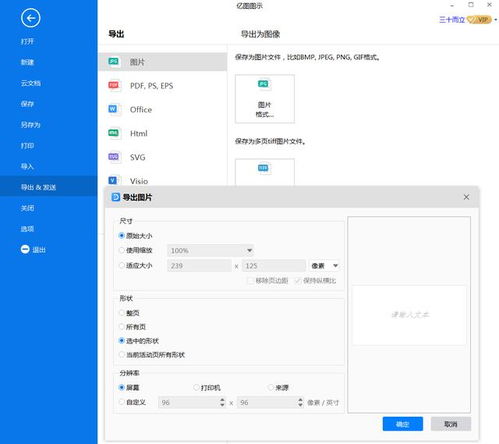
- 保存为图片或PDF格式,方便分享。
二、产品流程图的绘制要点
产品流程图侧重于用户与产品的交互过程,绘制时需注意:
- 以用户为中心:从用户视角出发,标注每个步骤的用户行为。
- 包含分支和循环:用判断节点表示条件分支(如“是否登录?”),并用反馈循环处理异常情况。
- 保持简洁:避免过多细节,聚焦核心流程。使用标准符号(如椭圆形表示开始/结束)提高专业性。
三、推荐软件与工具
除了基础办公软件,以下工具更适合绘制流程图:
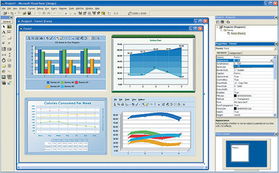
- Microsoft Visio:专业流程图工具,提供丰富的模板和自动连接功能。
- Lucidchart:在线协作工具,支持实时编辑和共享,适合团队产品设计。
- Draw.io(现为diagrams.net):免费开源工具,界面简单,支持导出多种格式。
- Miro或Figma:适用于产品团队,结合文本框和协作功能,能快速迭代流程图。
通过这些步骤和工具,即使使用文本框也能绘制出高效的产品流程图。记住,关键在于逻辑清晰和可视化表达,多练习可提升熟练度。